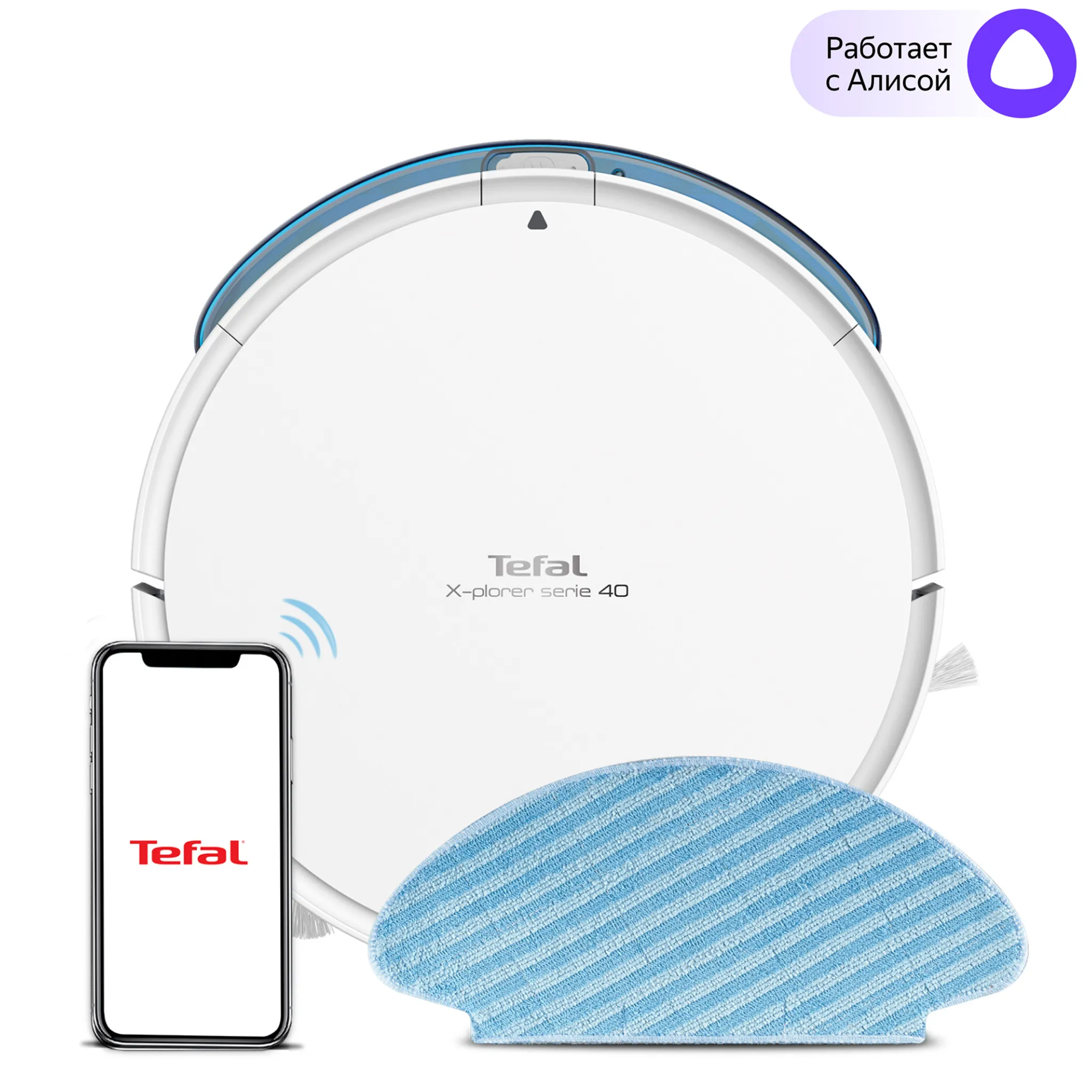
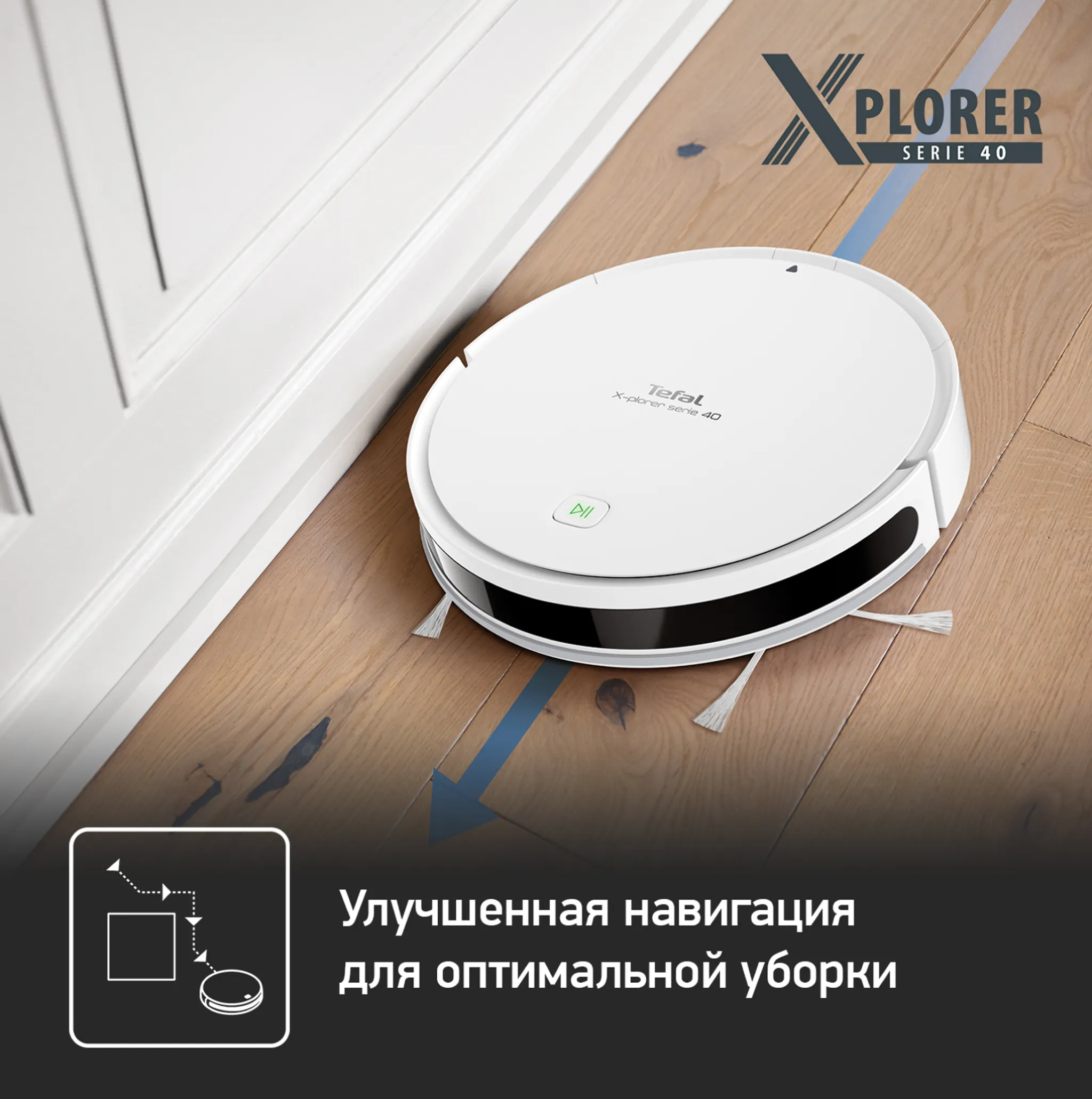
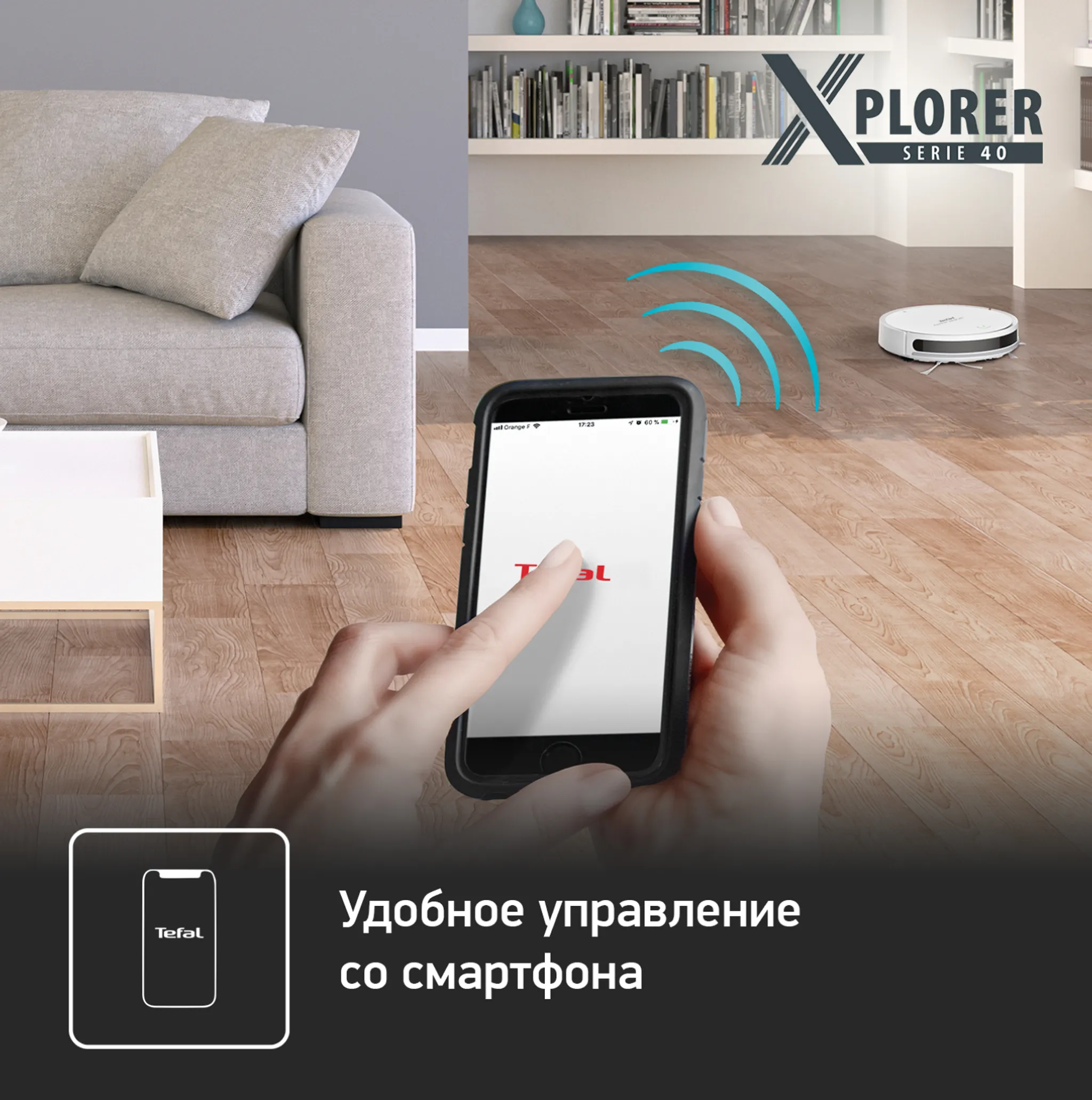
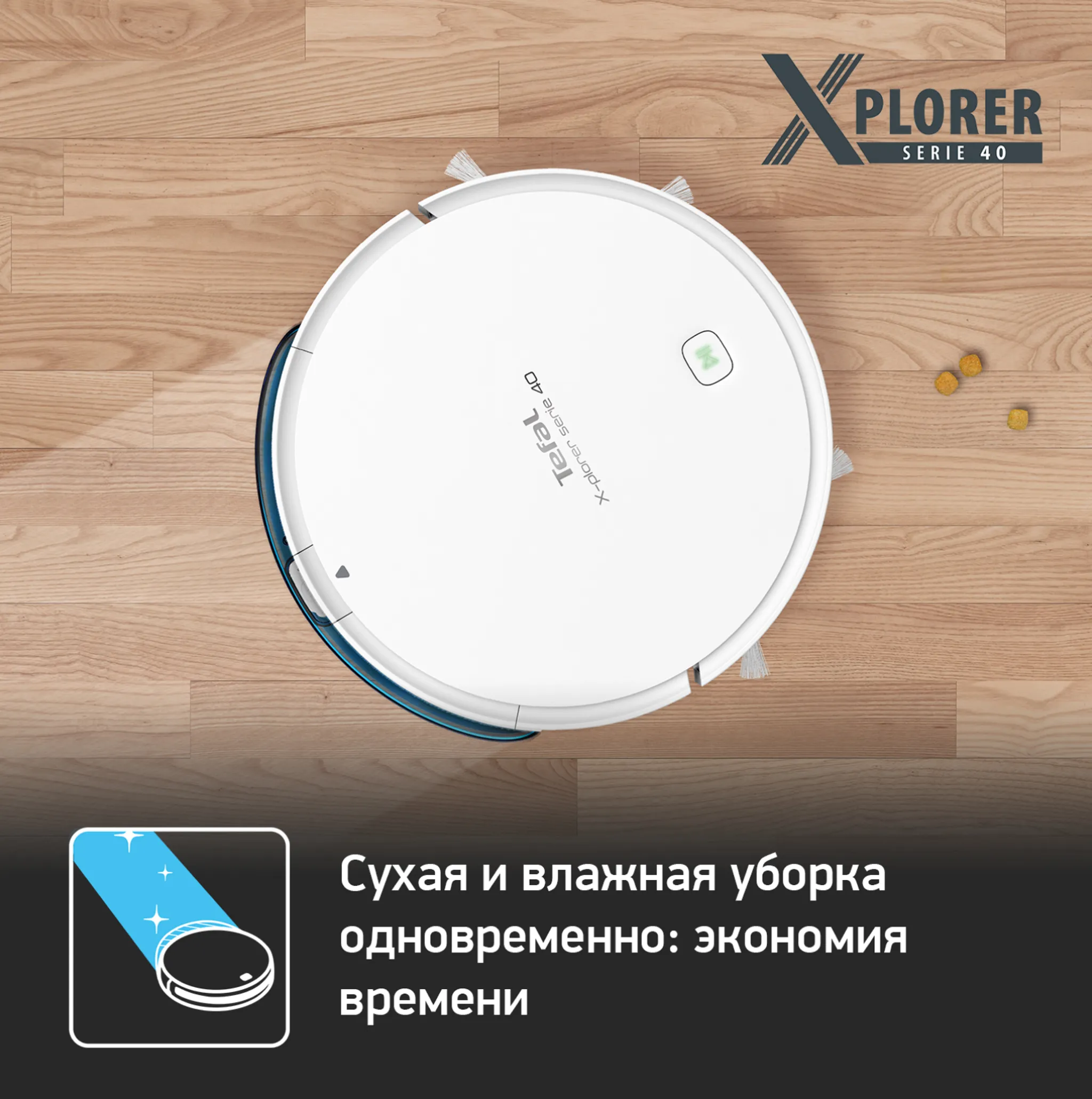
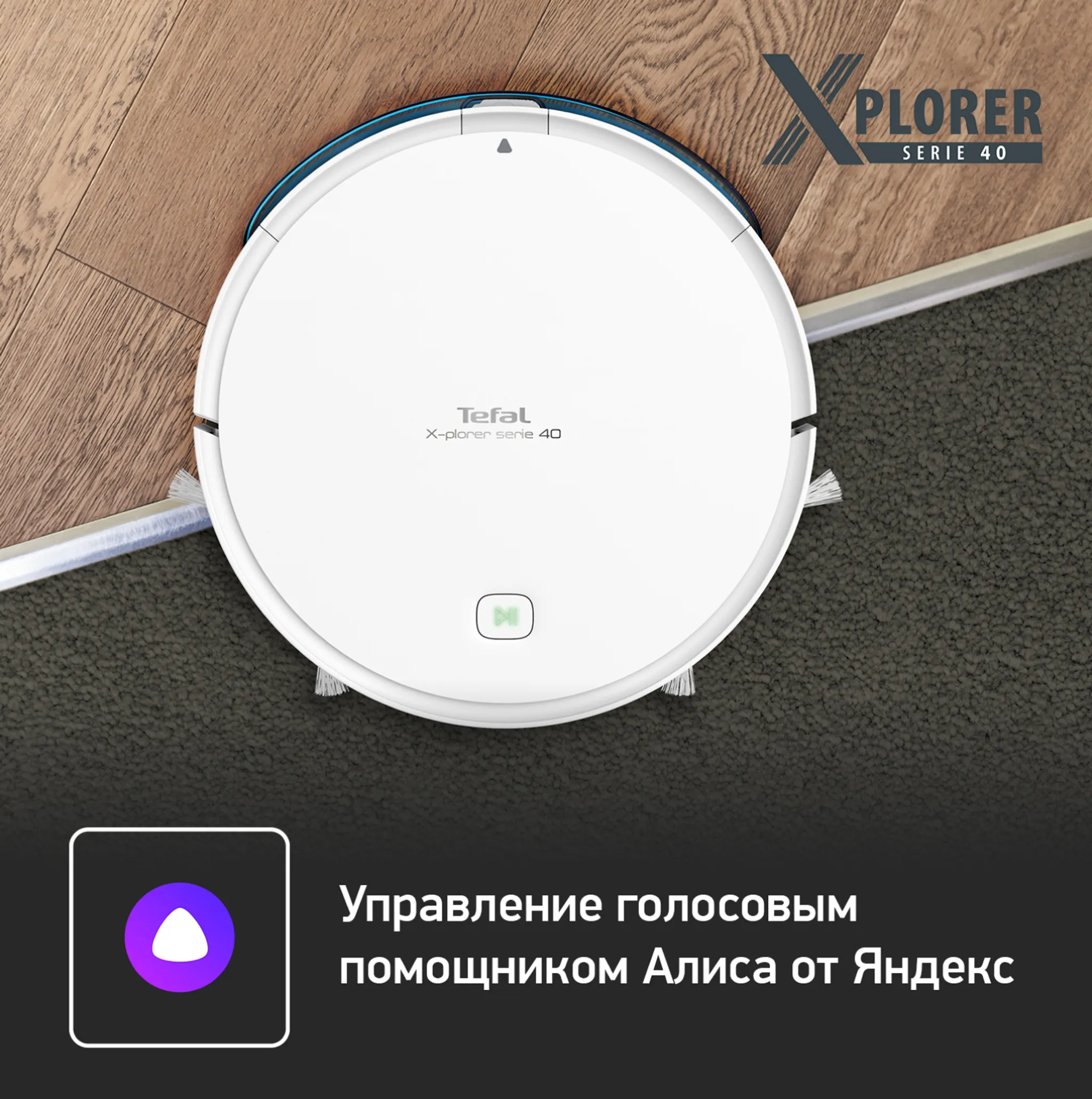
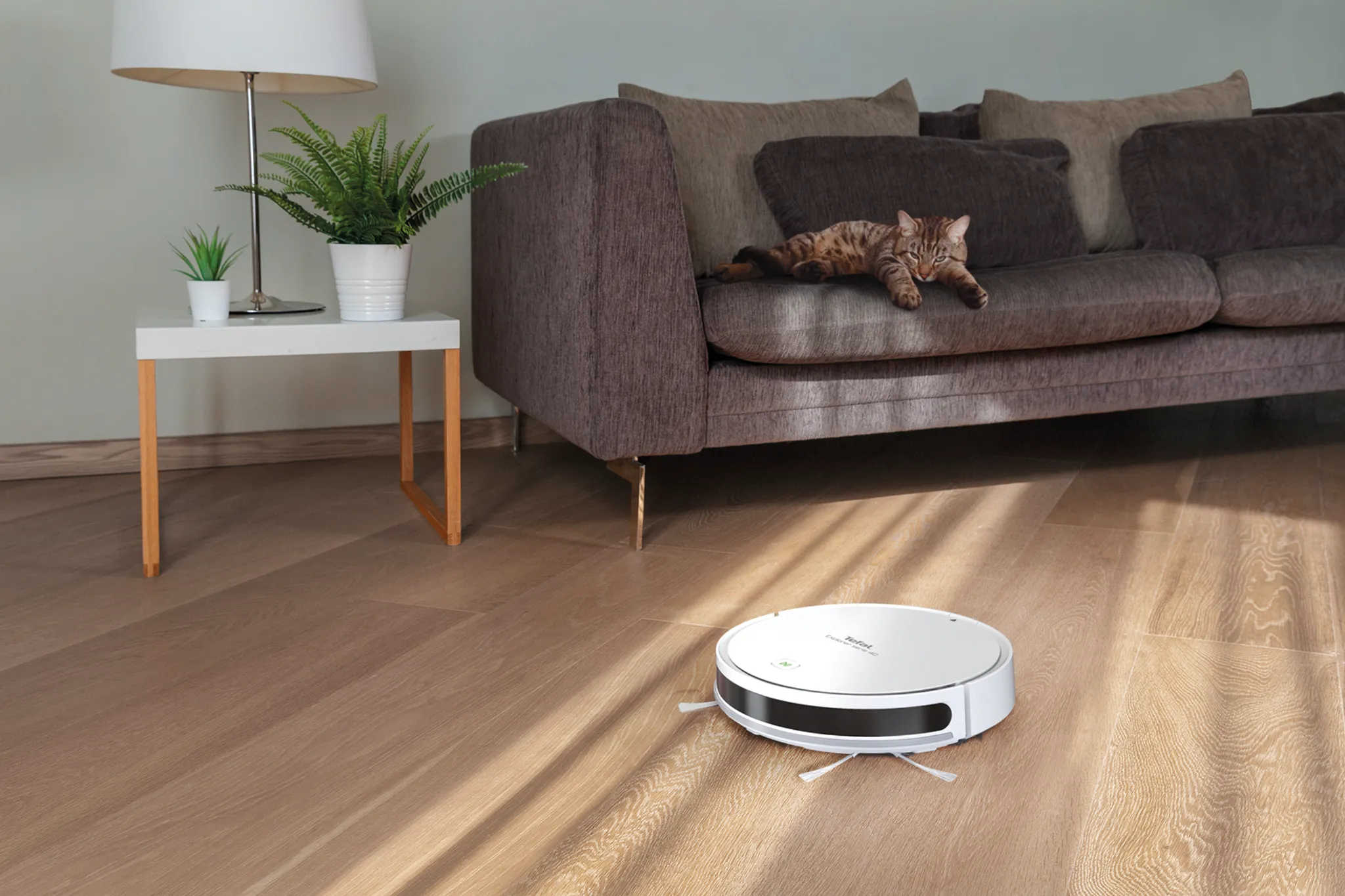
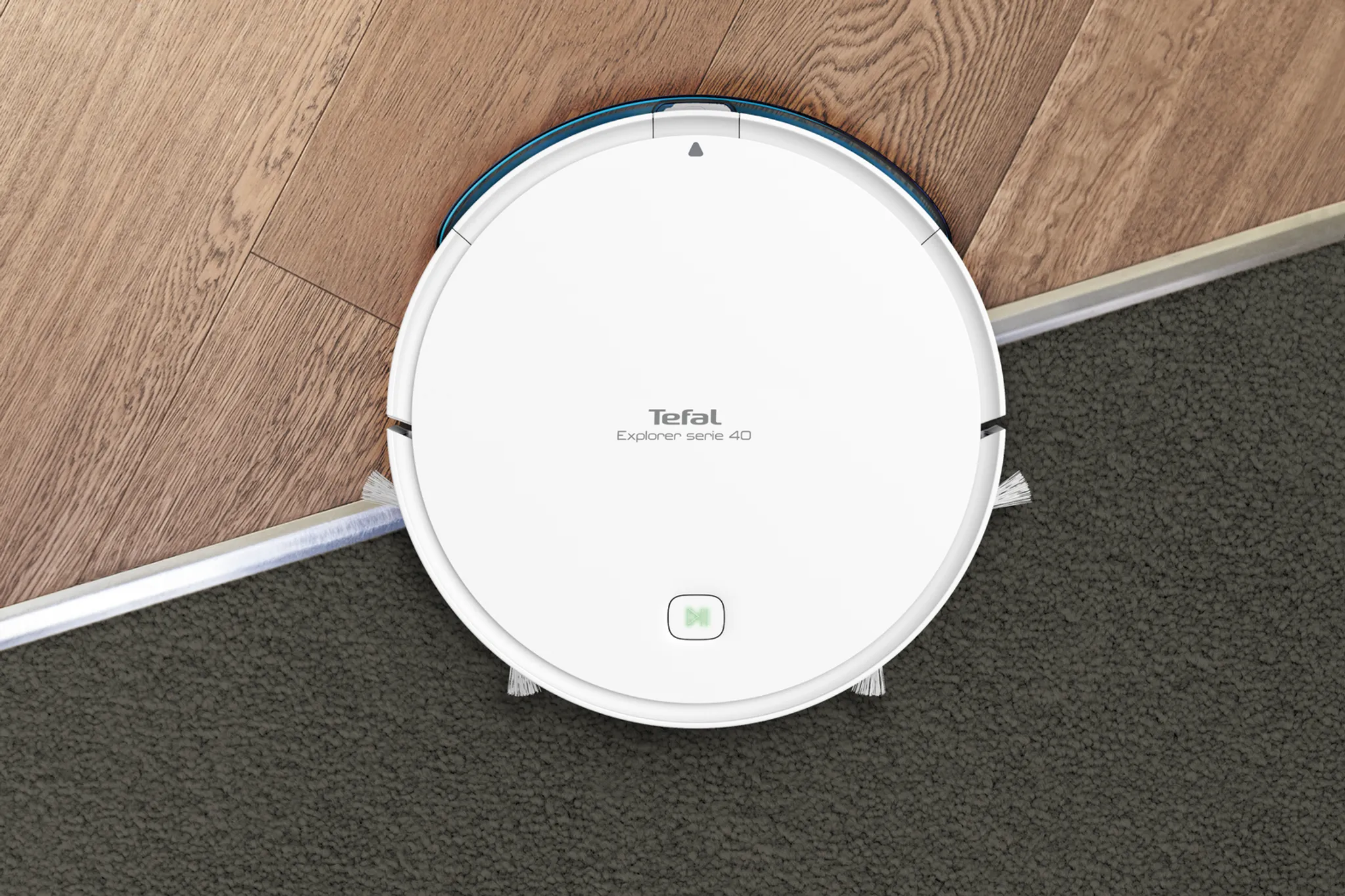
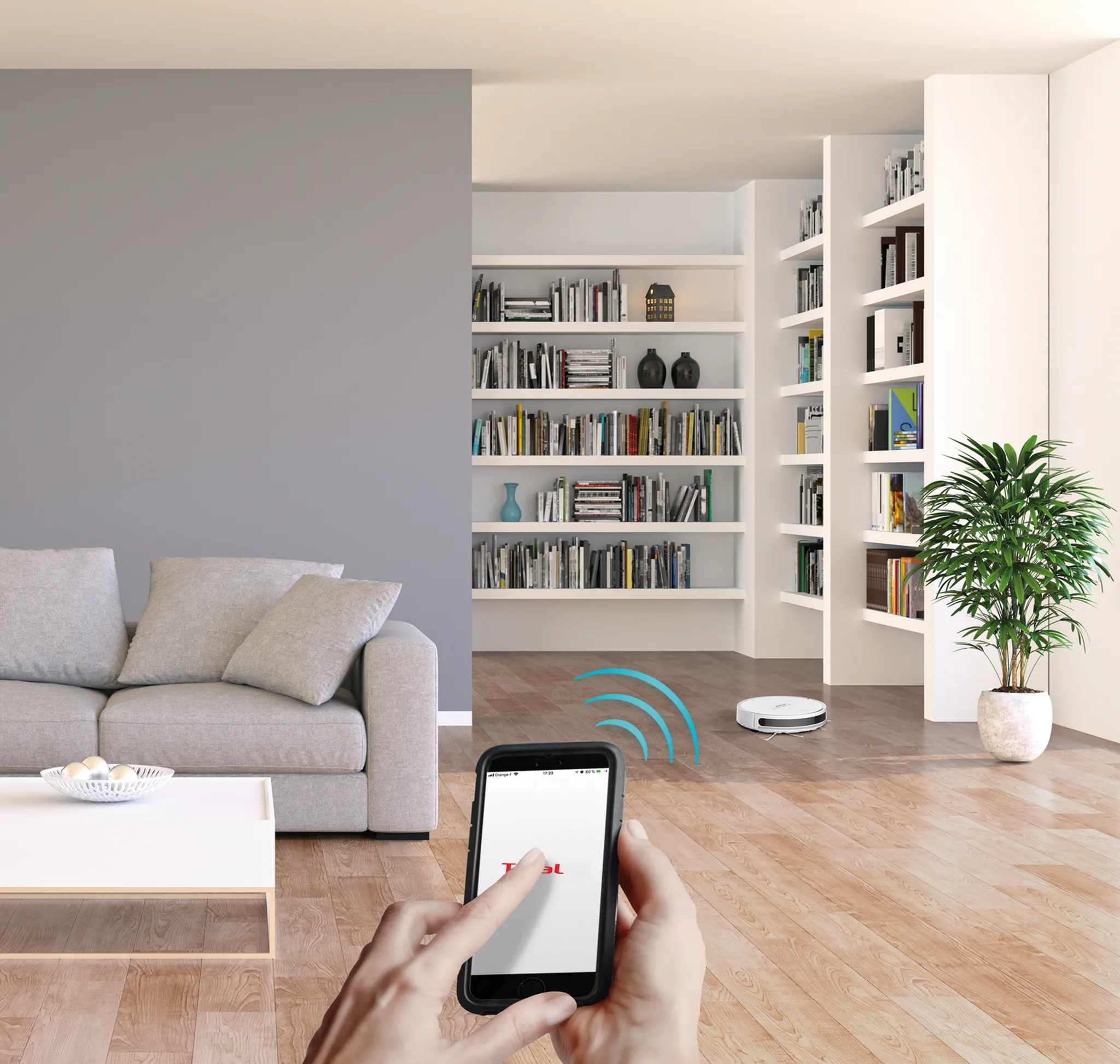
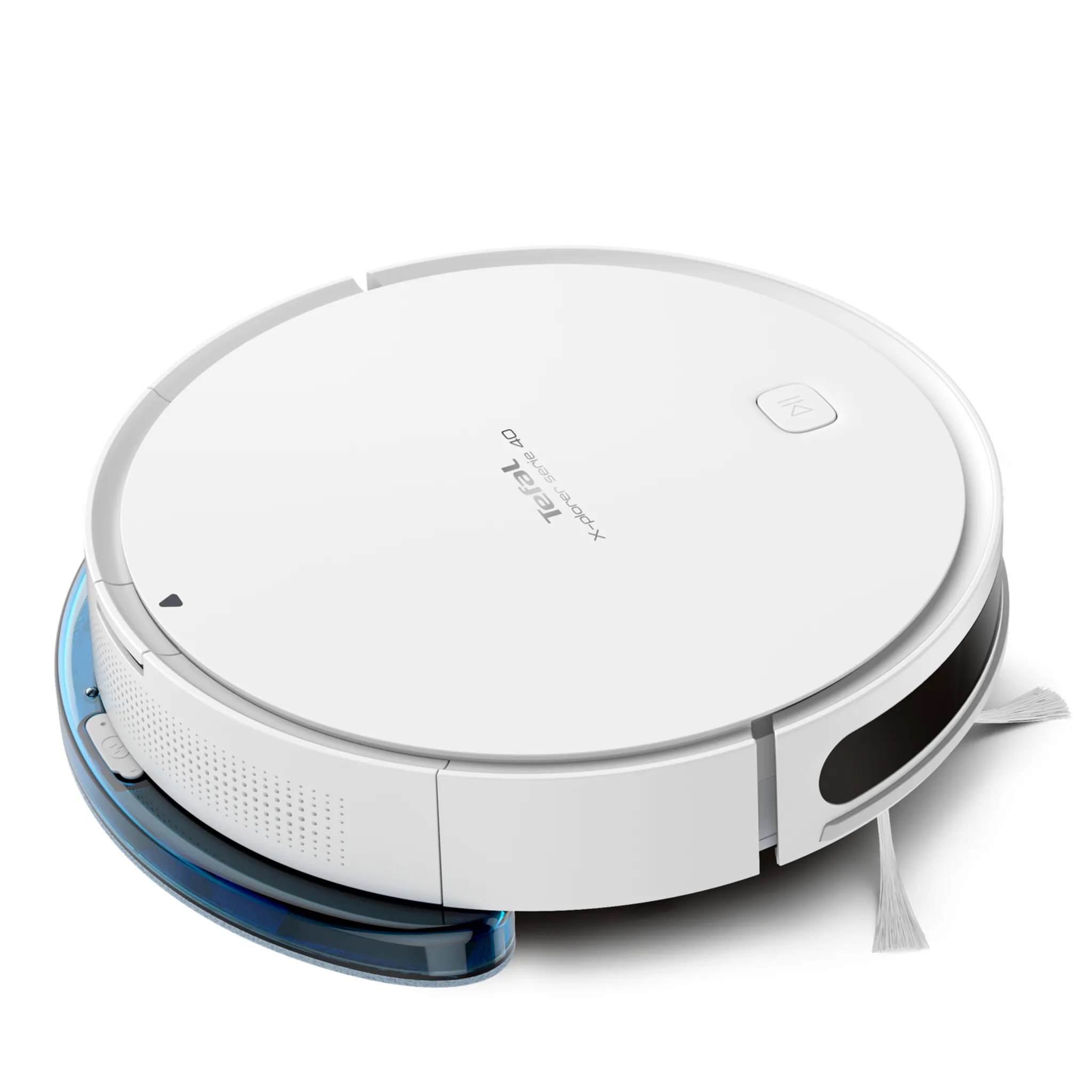
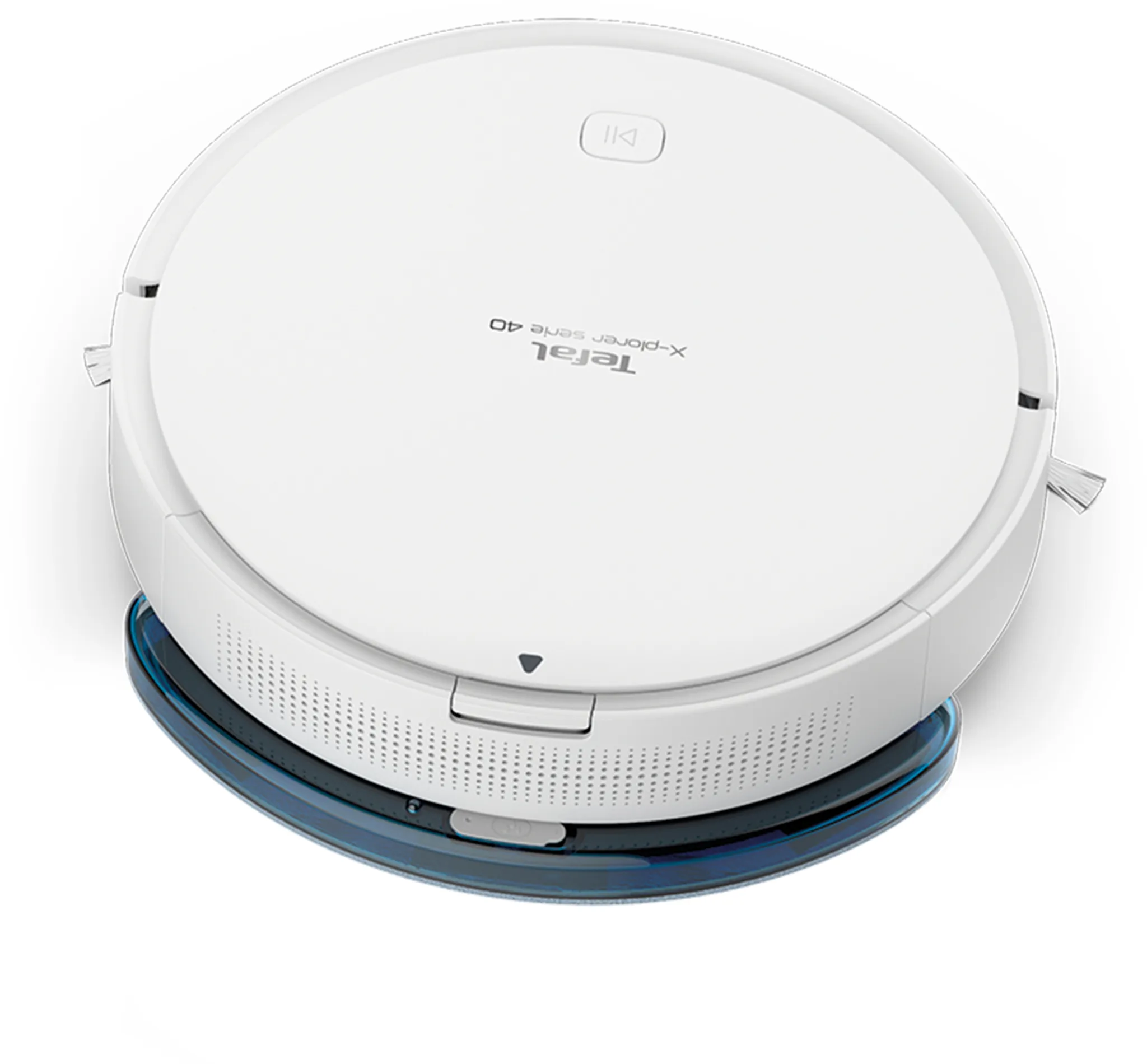
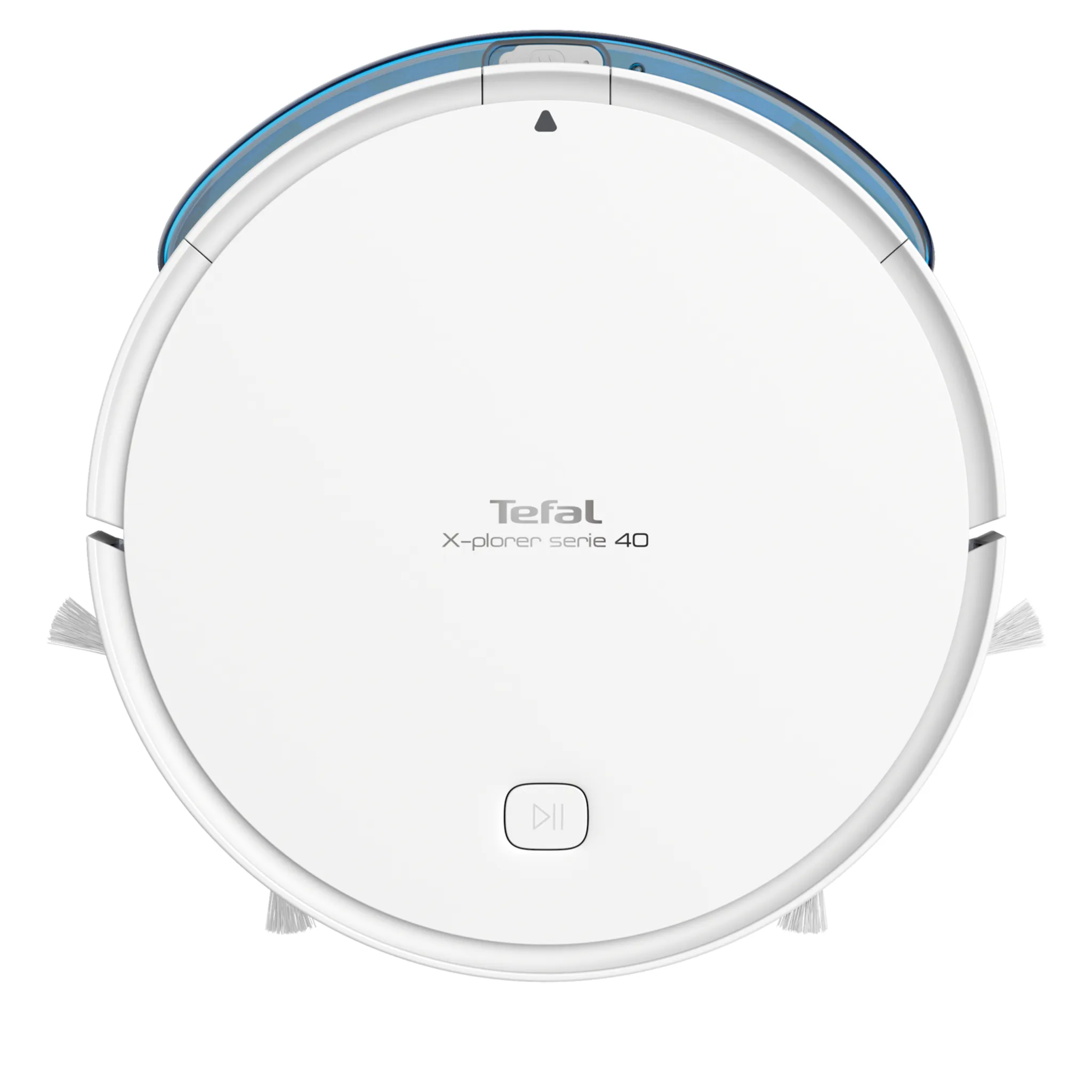
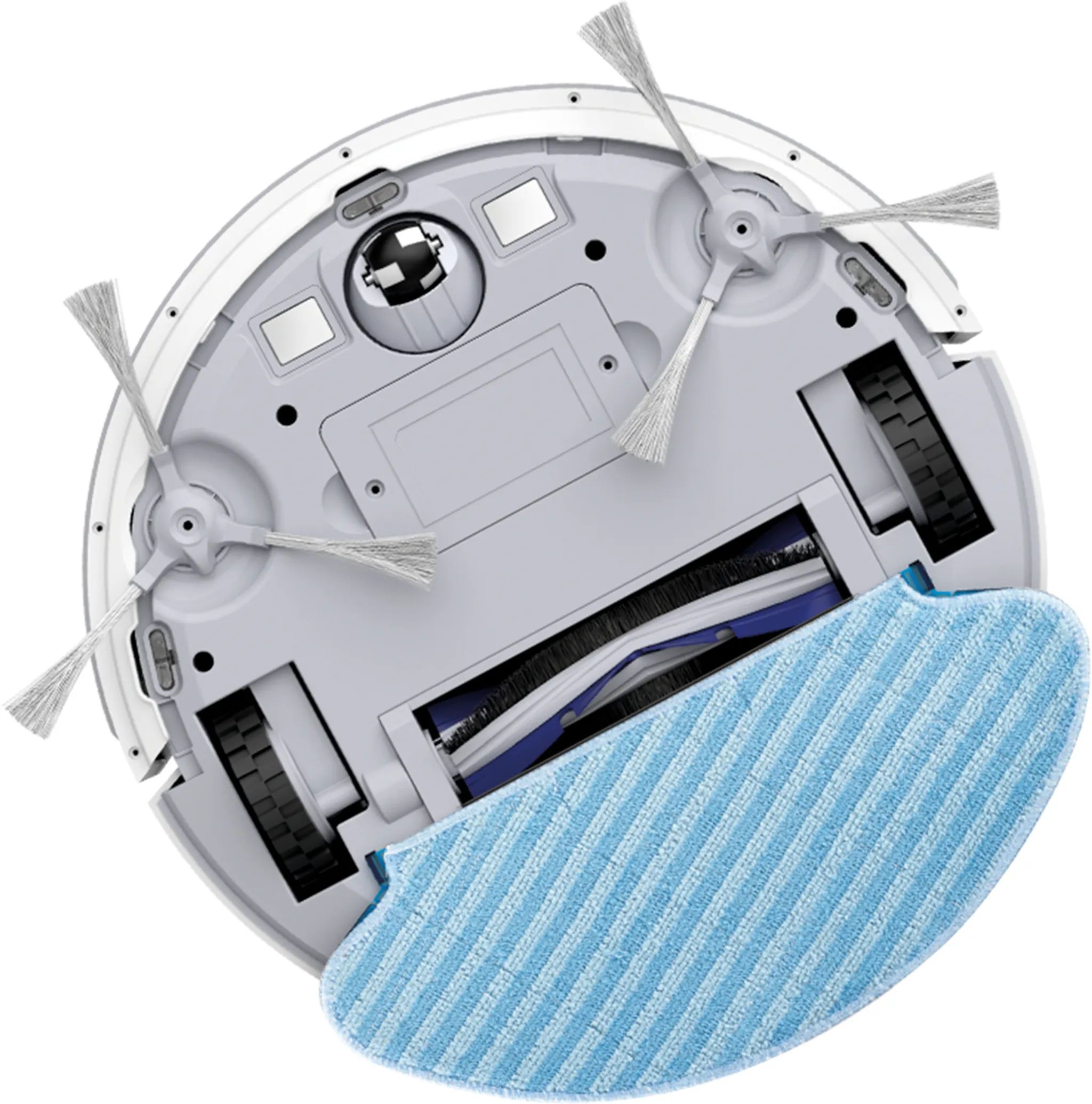
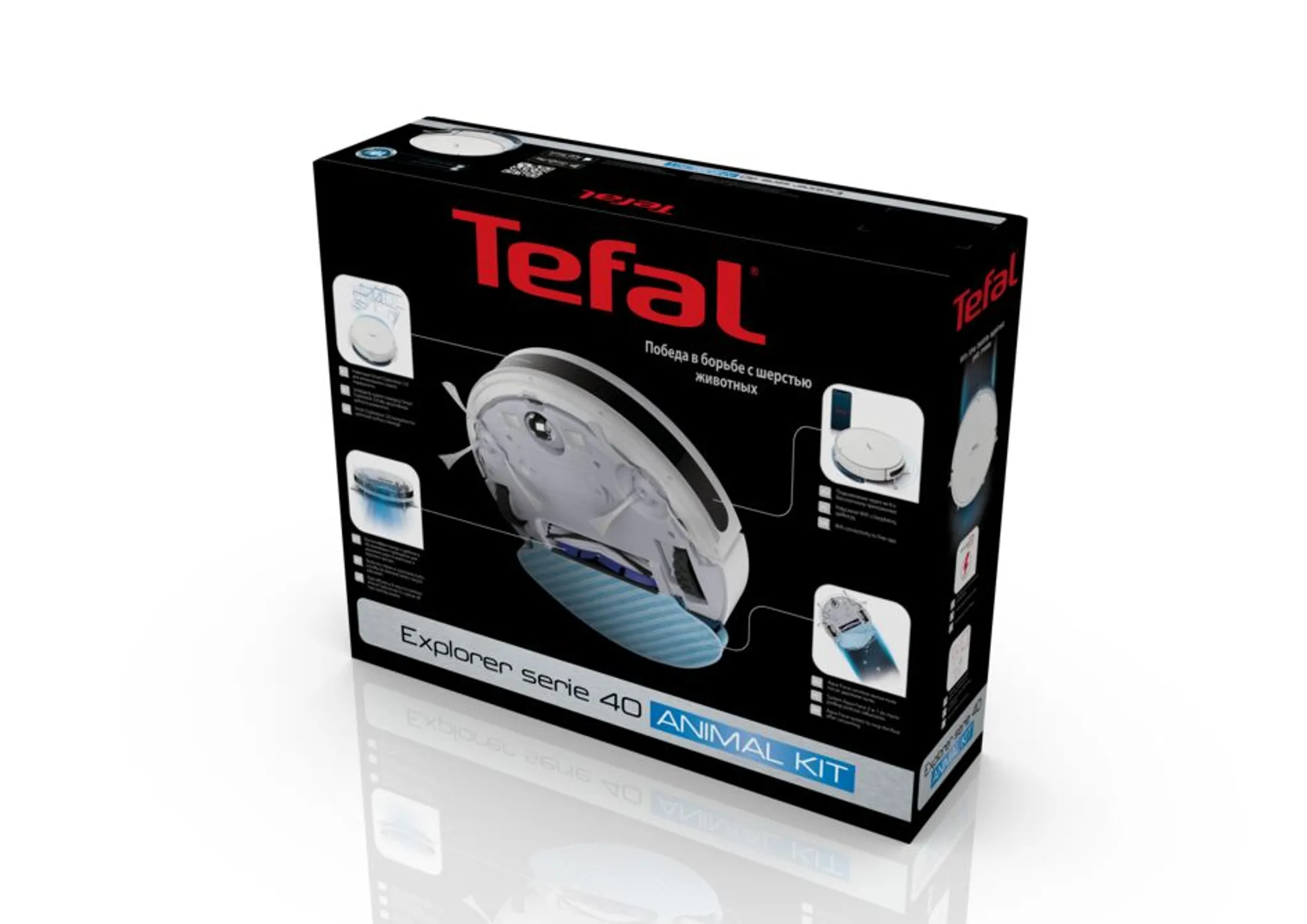
Робот-пылесос Tefal X-plorer Serie 40 RG7267WH

Характеристики
Инструкции и документы
Отзывы
Представленные отзывы оставлены покупателями интернет-магазина Tefal, а также агрегированы с внешних источников. Вы всегда можете оставить отзыв о товаре в Личном кабинете в разделе История покупок и получить +1000 баллов на бонусный счет.
FAQ
После ознакомления с инструкциями по запуску прибора в руководстве пользователя убедитесь, что электрическая розетка находится в рабочем состоянии, подключив к ней другое устройство. Если прибор не заработал, не пытайтесь разобрать или отремонтировать его. Отнесите прибор в авторизованный центр технического обслуживания.
В Вашем приборе содержатся ценные материалы, которые могут быть подвергнуты вторичной переработке. Отнесите его на городской пункт сбора отходов.
Не используйте пылесос для очистки влажных поверхностей, удаления любых типов жидкостей, горячих веществ (угли, сигареты), супермелкодисперсных веществ (гипсовая и цементная пыль, зола и т. п.), крупных острых предметов (стекло), вредных веществ (растворители, абразивные материалы и т. п.), агрессивных веществ (кислоты, чистящие средства и т. п.).
Не пользуйтесь прибором. Во избежание несчастных случаев не прикасайтесь к клеммам. Необходимо отключить зарядную станцию и произвести ее замену, обратившись в авторизованную компанию по ремонту пылесосов.
Не пользуйтесь прибором. Во избежание несчастных случаев необходимо произвести их замену, обратившись в авторизованную компанию по ремонту пылесосов.
Установите зарядную станцию на ровную поверхность около стены в зоне, где робот-пылесос сможет легко ее найти.
В этом месте не должно быть каких-либо препятствий (включая ковры). Оставьте не менее 1,5 метров свободного пространства по бокам от станции и не менее 2 метров перед ней. Если станция будет находиться в углу или труднодоступна, робот-пылесос не сможет до нее добраться.
Проложите кабель питания зарядной станции вдоль стены.
Дополнительную информацию см. в инструкции в руководстве пользователя.
Зарядная станция может быть постоянно подключена к электросети (функция автоматической подзарядки не будет доступна, если зарядная станция не активирована).
Виртуальный барьер позволяет ограничить пространство работы робота-пылесоса.
Пылесборник необходимо опустошать после каждого использования пылесоса. Протрите уплотнения отсека для пылесборника тканью.
Проверьте следующие аспекты:
• Зарядная станция не должна располагаться на ковре.
• Зарядная станция не должна подвергаться воздействию солнечного света или располагаться вблизи источника тепла.
• Свободное пространство по бокам от зарядной станции и перед ней должно соответствовать инструкциям в руководстве пользователя. Если это не так, переместите зарядную станцию или предметы около нее.
• Правильно ли подключен круглый штекер к зарядной станции? Если неправильно, то вставьте круглый штекер зарядного устройства в зарядную станцию.
• Подключен ли кабель зарядного устройства к электросети? Если нет, то подключите зарядное устройство к электросети.
• Есть ли какие-либо предметы рядом с зарядной станцией? Если да, удалите все предметы вокруг зарядной станции.
• Есть ли какие-либо предметы вблизи клемм зарядной станции? Если да, уберите все предметы от клемм зарядной станции.
• Зарядная станция отключена (светодиод питания горит красным)? Если да, активируйте зарядную станцию, подключив ее к электросети.
• При наличии виртуального барьера установлен ли он на достаточном расстоянии от зарядной станции (более 3 м)? Если рядом с зарядной станцией установлен виртуальный барьер, то сигнал от него блокирует сигнал зарядной станции, из-за чего робот не может на нее вернуться.
Если после этих проверочных действий робот по-прежнему не может найти зарядную станцию, обратитесь за его проверкой в авторизованную компании по ремонту пылесосов.
Проверьте следующие аспекты.
• Не заполнен ли пылесборник.
• Чистоту фильтров.
• Нет ли в отверстии в нижней части робота каких-либо предметов или мусора, препятствующих его работе.
Нет. Данный прибор предназначен для использования исключительно в помещении.
Да. Рекомендуется использовать робот-пылесос для поддержания чистоты, но есть поверхности, на которых робот не работает так эффективно, как стандартные пылесосы.
Да. Для работы датчиков робота-пылесоса не нужен свет.
Робот-пылесос эффективно работает на твердых поверхностях, таких как плитка, паркет, ламинат, виниловое покрытие и ковры толщиной не более 1,5 см.
Перед запуском робота-пылесоса убедитесь, что на полу нет никаких преград, кабелей питания, одежды или других потенциально опасных предметов, которые могут стать причиной поломки прибора или других проблем.
Да. Робот-пылесос оснащен датчиками падения, которые позволяют ему обнаруживать лестницы и отверстия в полу.
Однако в некоторых ситуациях датчики могут оказаться неэффективными. Например, на эффективность работы датчиков могут негативно повлиять изогнутые края лестниц, ковры рядом с лестницами, скользкие поверхности и препятствия.
Работа робота-пылесоса ограничивается одной программой в день для обеспечения оптимальной уборки всех доступных для него комнат.
Да. Вы можете запрограммировать прибор на один сеанс работы или на ежедневные сеансы работы через мобильное приложение.
Робот-пылесос серии 40 имеет три режима навигации:
• Auto (автоматический)
• Auto-Express (30-минутный сеанс работы, после чего робот возвращается на док-станцию)
• Wall follow (позволяет тщательно очистить пространства вдоль стен и в углах)
Чтобы приостановить сеанс работы прибора, нажмите кнопку питания на нем.
Чтобы возобновить работу, нажмите кнопку питания еще раз.
Да. При достижении полной зарядки робот перейдет в спящий режим.
Для отправки робота на док-станцию дважды нажмите кнопку на его корпусе.
Да. Робота можно заряжать на зарядной станции, даже если основной переключатель питания выключен.
Да. Робот автоматически вернется на зарядную станцию, если батарея разрядится во время работы.
По завершении зарядки пылесос перезапустит процесс уборки.
Это происходит, если робот начал работу не на док-станции: поскольку робот возвращается к отправной точке, то он вернется туда, где начал работу в режиме Spot.
Зарядка полностью разряженной батареи занимает 6 часов.
Есть несколько возможных причин:
• Если робот начал работу не на док-станции, он на нее не вернется. В этом случае он вернется в начальную точку.
• При работе в режиме Spot робот вернется в начальную точку.
• Если робот подняли, а затем опустили обратно на пол, он попытается заново определить свое местоположение. Если ему не удастся это сделать, то он вернется в начальную точку.
Полностью заряженной батареи хватает на работу прибора до 150 мин.
Когда батарея будет полностью заряжена, индикатор кнопки включения/выключения перестанет мигать.
Всегда храните робот-пылесос на док-станции, пока он не используется.
Если вы не планируете использовать робот-пылесос в течение длительного времени, его можно хранить за пределами док-станции в прохладном и сухом месте. Убедитесь, что робот выключен, а батарея полностью заряжена. Подзаряжайте батарею каждые 3 месяца.
Вы можете выполнить следующие действия.
• Выключите, а затем включите главный переключатель питания.
• Отсоедините кабель питания, затем снова подсоедините его к зарядной станции.
• Убедитесь в том, что на зарядных клеммах и окошках датчиков нет загрязнений. Затем протрите корпус пылесоса и зарядную станцию сухой тканью. Перед сушкой обязательно установите главный переключатель питания в выключенное положение и выключите робот-пылесос.
• Убедитесь, что нет никаких препятствий (например, отражающих объектов, стульев и т. п.) рядом с зарядной станцией.
Если после этих действий автоматическая зарядка по-прежнему не осуществляется должным образом, обратитесь в авторизованную компанию по ремонту пылесосов.
Другой человек может пользоваться вашим роботом-пылесосом, загрузив приложение Tefal Robots и следуя инструкциям по подключению к прибору.
Это нормально. Пылесос может оставаться полностью подключенным к док-станции. Это безопасно.
Осторожно: используйте только предусмотренное зарядное устройство.
Убедитесь в совместимости вашего устройства: Список совместимых устройств
Приложение Robots предназначено исключительно для смартфонов.
Есть несколько возможных причин:
• Вы ввели неправильный адрес электронной почты для учетной записи. Проверьте.
• Вы ввели неправильный пароль. Чтобы сбросить пароль, запросите временный пароль по электронной почте, а затем измените пароль в разделе Menu (Меню) приложения.
Прежде всего, убедитесь в том, что робот-пылесос подключен к сети Wi-Fi, поместив его на станцию и трижды нажав главную кнопку переключения. После этого прибор должен начать мигать зеленым или красным.
Если робот-пылесос мигает красным, он больше не подключен к Интернету. Проверьте работу роутера. Если с подключением все в порядке, перезапустите робот-пылесос, выключив его нажатием на главную кнопку в течение 3 секунд, а затем включив таким же образом. Затем дайте прибору две минуты на подключение.
Если робот-пылесос не подключится через две минуты, можно повторить весь процесс его настройки следующим образом.
• Сброс настроек робота-пылесоса: выключите прибор нажатием главной кнопки в течение трех секунд. Затем удерживайте главную кнопку до двойного звукового сигнала.
• Удалите прибор из приложения, чтобы создать новое сопряжение: перейдите в раздел настроек и нажмите Delete product (Удалить изделие) для данного робота-пылесоса.
Если прибор начнет мигать зеленым, значит он подключился к сети Wi-Fi.
Во-первых, необходимо выключить прибор нажатием главной кнопки в течение 3 секунд.
После этого можно сбросить настройки робота-пылесоса нажатием главной кнопки в течение 20 секунд при выключенном приборе. В случае успешного проведения этой процедуры вы услышите двойной звуковой сигнал.
Убедитесь в совместимости вашего устройства: Список совместимых устройств
Для того чтобы ваш смартфон мог обнаруживать нужную сеть Wi-Fi, приложению необходим доступ к информации о местоположении в соответствии с требованиями Google.
Если вы не даете это разрешение, ваш смартфон не сможет обнаружить нужный прибор и осуществить сопряжение.
Эта информация не будет использоваться или сохраняться.
Это нормально, поскольку вы подключились к изделию, которое не имеет подключения к Интернету.
В некоторых смартфонах после подключения к прибору по сети Wi-Fi может появиться сообщение с просьбой подтвердить, что вы хотите остаться в этой сети, не имеющей подключения к Интернету. Для успешного сопряжения необходимо ответить, что вы хотите подключиться к этой сети.
Если ваша сеть отсутствует в списке доступных сетей, переместите устройство ближе к роутеру.
Если сеть по-прежнему отсутствует в списке, возможно, она несовместима с вашим устройством. В частности, не поддерживаются сети 5 ГГц. См. список совместимости.
Рекомендуется очищать центральную щетку раз в неделю.
Более подробную информацию см. в руководстве пользователя.
Необходимо регулярно очищать левое, правое и переднее колеса, удаляя запутавшиеся в них волосы и нити.
Рекомендуется очищать фильтры не реже одного раза в неделю.
Более подробную информацию см. в руководстве пользователя.
Рекомендуется еженедельно протирать датчики и зарядные клеммы (робота-пылесоса и зарядной станции) сухой тряпкой.
Перед очисткой датчиков и зарядных клемм робот-пылесос необходимо выключать.
Проверьте следующие аспекты:
• Установлен ли переключатель в нижней части робота-пылесоса в положение ON (Вкл.) надлежащим образом.
• Горит ли экран. Если нет, зарядите прибор на зарядной станции.
Проверьте следующие аспекты:
• Нет ли под колесами каких-либо препятствующих предметов.
• Не блокирует ли движение прибора различие в уровне пола.
• Не отображается ли сообщение об ошибке. (См. раздел «Устранение неполадок и коды ошибок» в руководстве пользователя.)
Не используйте чистящие средства для очистки робота-пылесоса.
Для некоторых элементов можно использовать воду, для остальных — только сухую ткань. Более подробную информацию см. в руководстве пользователя.
Вы можете выполнить следующие действия:
• Убедитесь, что в радиусе 10 см от лестниц / отверстий в полу нет препятствующих объектов.
• Протрите окошки датчиков сухой тканью.
Если после этих действий проблема не устраняется, обратитесь в авторизованную компанию по ремонту пылесосов.
Убедитесь, что щетка не засорена. Очистите щетку от запутавшихся волос и нитей.
Если щетка повреждена, замените ее на новую.
Мигающий индикатор и звуковые сигналы указывают на ошибку.
Подробное описание ошибок и способов их устранения см. в руководстве пользователя.
Вы можете выполнить следующие действия:
• Убедитесь, что впускной канал не засорен.
• Убедитесь, что пылесборник установлен надлежащим образом.
• Опустошите пылесборник, если он заполнен.
• Выньте центральную щетку и очистите ее.
• Проверьте, не влажный ли фильтр.
Если после этих действий проблема не устраняется, обратитесь в авторизованную компанию по ремонту пылесосов.
Защитная функция электрощетки активируется, если робот обнаруживает опасность.
Возможны две следующие причины:
• Электрощетка застряла: робот пытается устранить проблему, остановив работу и движение электрощетки.
• Робот-пылесос попытается освободить щетку: если ему не удастся это сделать, прибор выключится, и нужно будет очистить щетку вручную.
Если электрощетка застряла в густом ковровом покрытии из-за длинных и (или) толстых волокон или робот-пылесос осуществляет уборку ковра продолжительное время, электрощетка перестанет вращаться и робот продолжит работу без нее.
Возможно, фильтр установлен неправильно. Попробуйте достать фильтр и правильно установить его в гнездо на держателе.
Боковые щетки необходимо менять на новые каждые 6 месяцев.
Рекомендуется менять фильтр для удаления мелкой пыли и поролоновый фильтр каждые 6 месяцев.
Робот-пылесос может столкнуться с определенными проблемами и выдать соответствующие коды ошибок.
Подробное описание кодов ошибок и способов их устранения см. в руководстве пользователя.
Наши устройства совместимы со всеми операторами и большинством доступных на рынке роутеров.
Вы можете подключить устройство к любой сети Wi-Fi с протоколом WEP, WPA и WPA2 и диапазоном частот 2,4 ГГц.
Предупреждение.
Подключение устройства к сети Wi-Fi 5 ГГц недоступно.
Сеть Wi-Fi с паролем, содержащим специальные символы, и общедоступная сеть Wi-Fi (не требующая ввода пароля) не поддерживаются.
В разделе Settings (Настройки) в правой части главного экрана необходимо выбрать WiFi settings (Настройки Wi-Fi) и Activate WiFi (Активировать Wi-Fi).
Затем выберите нужную сеть Wi-Fi и введите пароль.
Перейдите в настройки своего смартфона и проверьте, подключен ли он к вашей домашней сети Wi-Fi. Ваша домашняя сеть Wi-Fi должна быть подключена к Интернету.
Ниже приведен список наиболее распространенных проблем и способов их устранения по порядку возрастания частот.
- Сопряжение выполнено успешно, но не удается подключиться к прибору: если в приложении отображается сообщение о том, что прибор не подключен, закройте и снова откройте приложение.
Если прибор по-прежнему не отображается после этого действия,
- Изделия серий Explorer Serie 40: снимите робот-пылесос с док-станции и удерживайте кнопку 3 секунды. Если нужно создать новое сопряжение с другим телефоном, может понадобиться нажать кнопку несколько раз, чтобы она начала мигать оранжевым цветом.
- Изделия серий Explorer Serie 60: перезапустите робот-пылесос с помощью переключателя рядом с пылесборником.
- Изделия серии Explorer Serie 80: перезапустите робот-пылесос с помощью переключателя в его нижней части.
- Подключение к сети Wi-Fi: проверьте, правильно ли введен пароль от сети Wi-Fi.
- Держите смартфон вблизи от прибора и модема до завершения процесса сопряжения.
- Точка доступа Android: подтвердите соединение с устройством при появлении соответствующего сообщения. Это сообщение может появиться во время процесса сопряжения дважды.
- Точка доступа iOS: после нескольких попыток перезапустите смартфон.
- Точка доступа iOS: во время подключения к прибору появится всплывающее окно о подключении к сети SEB_ACCESS_POINT. Нажмите Join (Подключиться).
- Точка доступа: после активации точки доступа
- Изделия серий Explorer Serie 40: начал мигать оранжевый индикатор и раздался двойной звуковой сигнал?
- Изделия серий Explorer Serie 60: начал быстро мигать индикатор Wi-Fi и раздался звуковой сигнал?
- Изделия серии Explorer Serie 80: начал мигать индикатор Wi-Fi?
Если нет, повторите попытку.
- Точка доступа Android: после нескольких попыток удалите сеть SEB_AccessPoint из настроек смартфона, если она отображается.
- Точка доступа Android: в настройках Wi-Fi некоторых смартфонов есть функция, которая позволяет избегать соединения с сетью Wi-Fi, не подключенной к Интернету.
Для сопряжения смартфона с прибором необходимо отключить эту функцию. Эта функция есть в смартфонах Xiaomi, например, в моделях Pocophone F1 и Redmi Note 8.
- Подключение к Интернету: убедитесь, что прибор, с которым нужно выполнить сопряжение, не требует наличия прокси-сервера.
- Android: необходимо предоставить доступ к геолокации.
- Подключение к Интернету: убедитесь, что в настройках Wi-Fi для подключения прибора выбрана сеть с частотой 2,4 ГГц, а не 5 ГГц.
- Подключение к облаку: проверьте правильность настроек автоматического повторного подключения к домашней сети Wi-Fi.
- Подключение к облаку: активируйте мобильный интернет в смартфоне.
- После нескольких попыток: перезапустите модем Wi-Fi.
- После нескольких попыток: отключите прибор от электросети, подождите 20 секунд и снова подключите.
Если проблема не устранилась, выполните сброс настроек прибора (полный сброс настроек).
Измерьте не пересекающуюся ни с чем линию, которую нужно установить в качестве границы, и отрежьте требуемую длину жесткой ленты. Если необходимо обвести объект, можно отрезать несколько кусков ленты. Разместите ленту на полу.
Если ошибку не удалось устранить после нескольких попыток, выполните следующие действия.
Нажмите и удерживайте кнопку запуска в течение 5 секунд и убедитесь, что индикатор мигает оранжевым.
Если это не так, перед повторной попыткой выключите и снова включите устройство.
Если ошибку по-прежнему не удается устранить, причиной может быть неправильное использование телефона.
Телефон на базе Android
В процессе подключения приложение автоматически установит соединение между смартфоном и роботом-пылесосом. Важно не разрывать подключение к этой новой сети.
В зависимости от модели телефона во время подключения могут отображаться разные всплывающие окна.
• Если во всплывающем окне отобразится сообщение о подключении к другой сети, так как текущее подключение без Интернета, откажитесь.
• Если во всплывающем окне спрашивается, хотите ли вы сохранить подключение без Интернета, согласитесь.
• Если во всплывающем окне отобразится сообщение об отсутствии Интернета, но не будет предложено подключиться к другой сети, не предпринимайте никаких действий.
iPhone
Во время подключения к устройству отобразится всплывающее окно с предложением подключиться к сети SEB_ACCESS_POINT. Нажмите Join (Подключиться).
Если подключение не удастся установить после нескольких попыток, перезагрузите телефон и попробуйте еще раз.
| Если после ввода пароля вы сталкиваетесь с ошибкой, связанной с подключением к сети Wi-Fi: 1. Проверьте правильность пароля Wi-Fi и введите его повторно. 2. Держите смартфон рядом с устройством и роутером до завершения процесса подключения. 3. Устройство не может подключиться к сетям общего пользования, как, например, те, которые доступны в отелях. 4. Смартфон с Android: в процессе подключения приложение автоматически подключит вас к роботу. Важно оставаться подключенным к этой новой сети. В зависимости от модели вашего телефона во время подключения могут появляться различные всплывающие окна: - Если всплывающее окно сообщает, что необходимо сменить сеть, потому что та, к которой вы подключены, не обеспечивает доступ в Интернет, отклоните. - Если всплывающее окно уточняет, хотите ли вы оставаться подключенным к сети без Интернета, подтвердите. - Если всплывающее окно сообщает, что нет подключения к Интернету, но не предлагает сменить сеть, ничего не предпринимайте. После нескольких неудачных попыток: - Перезагрузите роутер Wi-Fi. - Выключите устройство, стоящее вне станции, удерживая кнопку "Start" в течение 3 секунд, затем снова включите его. |
После ввода пароля возникает ошибка при подключении к облаку.
• При подключении к облаку для успешного сопряжения устройств требуется подключение к Интернету. Для этого можно включить мобильные данные или автоматически подключиться к домашней сети.
• Убедитесь, что на телефоне правильно отображаются дата и время. Расхождения во времени и дате будут препятствовать соединению.
После нескольких неудачных попыток выполните следующие действия.
• Перезапустите используемый Wi-Fi-роутер.
• Отсоедините устройство от зарядной станции, затем нажмите и удерживайте кнопку запуска в течение 3 секунд, чтобы выключить его. После этого снова включите устройство.
После нескольких неудачных попыток можно сбросить настройки устройства, выполнив следующие действия.
• Отсоедините робот-пылесос от зарядной станции.
• Нажмите и удерживайте кнопку запуска в течение 3 секунд, чтобы выключить устройство.
• Когда робот-пылесос будет выключен, нажмите и удерживайте кнопку запуска в течение 20 секунд. Робот-пылесос дважды подаст звуковой сигнал, что свидетельствует об успешном сбросе настроек.
• Нажмите и удерживайте кнопку запуска в течение 3 секунд, чтобы выключить робот-пылесос.
Снимите робот-пылесос с док-станции, затем нажмите и удерживайте кнопку запуска в течение 3 секунд, чтобы выключить его. После этого нажмите и удерживайте кнопку запуска в течение 3 секунд, чтобы включить робот-пылесос.
Это вовсе не обязательно и является предпочтением пользователя.
Не рекомендуется использовать мокрую швабру на чувствительных покрытиях пола, например на паркете, коврах и ковриках.
Нет. резервуар с водой и увлажненную швабру следует устанавливать перед самой уборкой и по завершении уборки сразу снимать.
В случае продажи робота-пылесоса следует подумать о том, чтобы удалить свои данные:
• нажмите и в течение 20 секунд удерживайте кнопку питания;
• откройте приложение Robots;
• перейдите к настройкам;
• коснитесь имени робота-пылесоса и затем выберите «Delete the product» (удалить изделие).
Немедленно выключите питание робота-пылесоса.
Снимите пылесборник, фильтр и основную щетку.
Тщательно просушите их, после чего установите на место.
Если вам кажется, что каких-то частей не хватает, позвоните в центр обслуживания покупателей, и мы поможем вам найти приемлемое решение.